Для фотографов или видеографов ноутбук — это не просто техника, а основной рабочий инструмент наряду с камерой. От характеристик лэптопа напрямую зависит результат: вы можете сделать действительно шикарные фотографии, но без деликатной и качественной обработки половина шарма просто потеряется. Так что выбирать девайс нужно внимательно, не торопясь, и здесь важна каждая деталь: яркость экрана, точность цветопередачи, производительность и даже вес устройства. Ведь обрабатывать снимки и монтировать видео приходится в самых разных условиях: иногда в удобном кресле дома, иногда — за час до вылета в зале ожидания аэропорта.
Очень радует, что в 2026 году ноутбуки стали универсальными: один и тот же девайс способен справляться и с обработкой RAW-файлов, и с монтажом видеороликов, и с привычными повседневными задачами вроде переписки или работы в браузере. Это значит, что можно обойтись одним устройством, а не везти с собой целый чемодан техники. Но не все ноутбуки одинаково полезны: какой-то лэптоп лучше работает с графическими изображениями, какой-то больше подойдет для видеофайлов, а какой-то годится лишь для решения простых и быстрых задач... В этой статье я хочу рассказать про, на мой взгляд, лучшие ноутбуки для фотографов и видеографов.
Как выбирать ноутбуки для фотографов и видеографов?
Этим вопросом рано или поздно задается любой фотограф. Как найти свой идеальный лэптоп, чтобы можно было редактировать материал, чтобы хватало памяти, чтобы картинка была четкая, а цвета — естественные, а еще работать было комфортно и ничто не отвлекало? И ведь это не единственные требования: для человека, работающего с визуальным материалом, внешний вид девайса так же важен, как и «начинка». Да и о цене стоит подумать — даже при наличии впечатляющего бюджета переплачивать не хочется. При этом выбор сейчас огромный, лэптопов множество, так что изучать и проверять каждую модель не хватит ни времени, ни сил. Как вообще выбирать и с чего начать? Прежде всего нужно оценить основные критерии.
Процессор — сердце системы
Для работы с тяжелыми файлами и оперативного качественного редактирования процессор играет ключевую роль. Он обеспечивает оперативный обмен данными и в целом позволяет ноутбуку работать быстро. Чем он мощнее, тем меньше вам придется ждать рендеринга или экспорта. На чем остановить выбор? Минимум, который вам нужен, — современные процессоры Intel Core i5. Для видеографов, работающих с 4K и выше, подойдет и процессор Intel Core i7, но лучше смотреть в сторону i9 или Ryzen 9.
Совет: ориентируйтесь не только на название фирмы, но и на количество ядер. Чем больше ядер и потоков, тем быстрее ноутбук справляется с параллельными задачами: например, обеспечивает пакетный экспорт фотографий и одновременно позволяет вам работать в Photoshop.
Экран: цветопередача, яркость, точность
Для фотографа или видеографа дисплей важнее любых «геймерских» характеристик. Чтобы вы могли без проблем работать с графическими файлами и видеофайлами, нужна максимальная точность цветопередачи и высокая яркость (400 нит и выше). Плюс желательно обеспечить стопроцентное соответствие цветопередачи CMYK и sRGB.
Совет: выбирайте дисплей с матрицей IPS или OLED и обязательно с возможностью калибровки. Даже лучший ноутбук может немного искажать оттенки, а калибратор запросто решает эту проблему.
Оперативная память и хранилище
Фотографии и видео весят немало, поэтому 8 ГБ оперативной памяти — это минимум для совсем простенькой работы. Для комфортного же редактирования фотографий нужно хотя бы 16 ГБ, для видео и лучше вовсе брать 32 ГБ или даже больше, если есть такая возможность.
С хранилищем та же история. RAW-файлы и видеопроекты быстро занимают десятки и сотни ГБ памяти. SSD — просто маст-хэв: он обеспечивает высокую скорость загрузки и поддерживает бесперебойную работу тяжелых программ. Оптимальный вариант: 512 ГБ для начинающих, 1 ТБ и выше — для профессионалов.
Совет: если в ноутбуке предусмотрено расширение памяти или хотя бы второй накопитель, то это уже большой плюс. Впрочем, даже если нет, всегда можно использовать быстрые внешние SSD. Не так удобно, но если по всем прочим параметрам девайс вам подходит, то проблему с нехваткой памяти можно решить вот таким несложным образом.
Автономность
Съемки далеко не всегда проходят в удобной студии с розеткой под рукой. Часто приходится работать на выезде, в дороге, в путешествии. Поэтому батарея имеет просто колоссальное значение. Хороший ноутбук должен обеспечивать хотя бы 6-8 часов автономной работы, а для экспедиций и поездок в отдаленные регионы без благ цивилизации лучше и вовсе искать модели с заявленными 10-12 часами автономности.
Совет: имейте в виду, что при монтаже видео или обработке тяжелых фотографий батарея сядет в разы быстрее, чем при обычной работе в браузере. Поэтому реальное время автономности всегда меньше заявленного.
Порты
Здесь есть множество нюансов — хотя казалось бы, что такого: просто порт для подключения девайса. Но для фотографа важно иметь возможность скинуть файлы с камеры в любых условиях и тут же приступить к редактированию. Наличие слота для SD-карт сэкономит массу времени и избавит от возни с переходниками. Видеографу часто приходится подключать внешний монитор для монтажа — такую возможность обеспечивают HDMI или Thunderbolt 4. В общем, чем больше портов, тем лучше для работы.
Совет: проверьте, хватает ли вам USB-портов. Сегодня многие производители техники перешли на USB-C, но фотоаппаратура и аксессуары все еще часто оснащаются USB-A. Универсальный набор — один-два USB-C (лучше с Thunderbolt), один-два USB-A, HDMI плюс слот для карт.
Что в сухом остатке? При выборе стоит помнить, что ноутбук — инвестиция в рабочий процесс. Сильный процессор ускоряет редактирование, хороший экран отвечает за точные цвета, большой объем памяти избавляет от постоянных «чисток», автономность обеспечивает свободу передвижения, а большое количество портов экономят время. Поэтому выбирать нужно внимательно и вдумчиво, оценивая девайс по совокупности характеристик.
Топ лучших моделей
На самом деле понятие «лучший» весьма расплывчато. Даже те модели, которые стабильно занимают топ-3 места в авторитетных рейтингах, не обязательно подойдут для ваших задач. Делая выбор в пользу того или иного устройства, подумайте: насколько данный конкретный девайс упростит вашу жизнь? Я собрал для вас топ самых актуальных на сегодня моделей — тех, которым доверяют мастера. Загляните в подборку — и, возможно, найдете свой идеальный лэптоп.
Коротко: что выбрать
Максимальная мощность
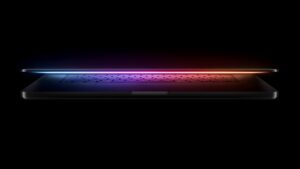
Apple MacBook Pro 14″ (M4 Pro / M4 Max, 2024)
M4 Pro/Max и экран XDR для тяжёлой обработки
Высокая цена
Подробнее в статье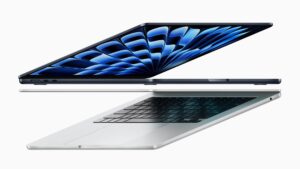
Лёгкая мобильность
Apple MacBook Air 15″ M3 — 8 ГБ / 512 ГБ
15″ M3, конфигурация 8 ГБ / 512 ГБ
8 ГБ ОЗУ мало для тяжёлой обработки
Подробнее в статье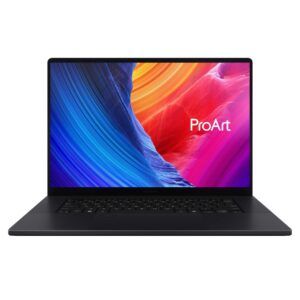
Windows-станция
ASUS ProArt P16 (линейка; поколение не уточнено)
Windows-альтернатива для студийной работы
Поколение и комплектация в обзоре не уточнены
Подробнее в статье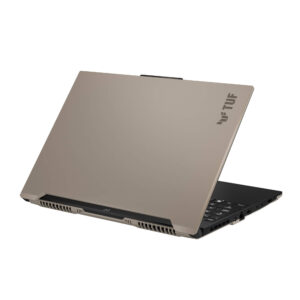
Цена / мощность
ASUS TUF Gaming A16 Advantage Edition (FA617)
Ryzen 9 FA617 и матрицы до DCI-P3
Игровая линейка; порты по бокам
Подробнее в статье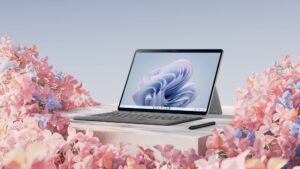
Планшет-ноутбук
Microsoft Surface Pro 9 — i5 / 8 ГБ / 128 ГБ
Лёгкий трансформер (база i5 8/128)
Слабая базовая конфигурация
Подробнее в статьеСравнение
Одна таблица по моделям из обзора. Параметры зависят от комплектации — где точный SKU не подтверждён, стоит «—». На узком экране прокручивайте по горизонтали — первая колонка закреплена.
| Модель | Экран | Процессор | ОЗУ | SSD | Графика | Вес | Порты / кардридер | Сценарий |
|---|---|---|---|---|---|---|---|---|
| Apple MacBook Pro 14″ (M4 Pro / M4 Max, 2024) | 14,2″ Liquid Retina XDR (опц. nano-texture) | Apple M4 Pro или M4 Max (разные конфигурации) | M4 Pro: от 24 ГБ; M4 Max: от 36 ГБ | M4 Pro: от 512 ГБ; M4 Max: от 1 ТБ | M4 Pro: 16/20-ядерный GPU; M4 Max: 32/40-ядерный GPU | ≈1,60–1,62 кг (14″) | 3× Thunderbolt 5, HDMI, SDXC, MagSafe 3 | Максимальная мощность |
| Apple MacBook Air 15″ M3 — 8 ГБ / 512 ГБ | 15,3″ Liquid Retina | Apple M3 | 8 ГБ | 512 ГБ SSD | M3 10-ядерный GPU | ≈1,51 кг | 2× Thunderbolt / USB4, MagSafe 3; без SD | Лёгкая мобильность · 8 ГБ / 512 ГБ |
| ASUS ProArt P16 (линейка; поколение не уточнено) | — | — | — | — | — | — | — | Windows-станция (поколение не уточнено) |
| ASUS TUF Gaming A16 Advantage Edition (FA617) | 16″ IPS: FHD+ 165 Гц или QHD+ 240 Гц | AMD Ryzen 9 7940HS (конфигурации FA617) | от 16 ГБ (зависит от комплектации) | — | Radeon RX 7600S / 7700S (зависит от комплектации) | ≈2,2 кг | USB4, USB-C, USB-A, HDMI 2.1, LAN | Цена / мощность |
| Microsoft Surface Pro 9 — i5 / 8 ГБ / 128 ГБ | 13″ PixelSense Flow 2880×1920 до 120 Гц | Intel Core i5-1235U (12-е пок.) | 8 ГБ | 128 ГБ | Intel Iris Xe | ≈879 г без клавиатуры | 2× Thunderbolt 4; без USB-A/HDMI | Планшет-ноутбук |
| Microsoft Surface Laptop Studio 2 — i7 / 16 ГБ / 512 ГБ / RTX 4050 | 14,4″ PixelSense Flow 2400×1600 120 Гц | Intel Core i7-13700H | 16 ГБ | 512 ГБ SSD | NVIDIA GeForce RTX 4050 | ≈1,98 кг (с дискретной графикой) | 2× Thunderbolt 4, USB-A, microSDXC, Surface Connect | Сенсорный креатив |
| Microsoft Surface Laptop 5 15″ — i7 / 16 ГБ / 512 ГБ | 15″ PixelSense 2496×1664 | Intel Core i7-1255U (12-е пок.) | 16 ГБ | 512 ГБ SSD | Intel Iris Xe (без дискретной) | ≈1,56 кг | Thunderbolt 4, USB-A, Surface Connect | Стиль и автономность |
| Acer Predator Helios 300 (линейка; поколение не уточнено) | — | — | — | — | — | — | — | Игровая мощность (поколение не уточнено) |
Максимальная мощность
MacBook Pro (M4, 2024 года)
И начнем сразу с лидера нашего рейтинга. MacBook Pro с чипом M4 Max — это по сути лучший ноутбук для фотографов. Сегодня вы вряд ли найдете что-то с большей производительностью: девайс изначально создавался для тех пользователей, которые работают с крупными файлами. Если планируете хранить и обрабатывать большое количество тяжелых фотографий или делать серьезный видеомонтаж, сразу выбирайте MacBook Pro и не ошибетесь.
Что до скорости, тут M4 выше конкурентов с Windows на голову. В Photoshop он показывает результаты, которые до недавнего времени считались реальным разве что для ПК. Встроенный 16-ядерный графический процессор позволяет работать и с офисными программами, и с картинками, и с видеофайлами. В принципе он даже поддерживает нетребовательные игры и 3D-моделирование — настолько высока производительность. Объем оперативной памяти LPDDR5 впечатляет: до 16 ГБ. Но за такую силу приходится платить (буквально: цена ноутбука достаточно высока), и если вам не нужны запредельные мощности, разумнее присмотреться к более доступным моделям.
Впрочем, в MacBook Pro хороша не только «начинка». Особое внимание стоит уделить дисплею с нанотекстурным покрытием: он практически полностью убирает блики и обеспечивает тончайшую цветопередачу (Delta-E всего 0,19). Добавьте сюда яркость HDR до 1527 нит — и вы получите картинку, которая буквально оживает на экране. С учетом того, что лэптоп еще и легкий как перышко (1.61 кг) — он идеально подходит для фотографов, часто работающих на выезде.
Кстати, что касается работы вне дома: автономность ноутбука просто впечатляет. Целых 18,5 часов без подзарядки! Можно спокойно монтировать весь день хоть в кофейне у дома, хоть на балийском пляже. Плюс добавьте сюда улучшенную 12-мегапиксельную веб-камеру — и ваши онлайн-встречи пройдут на высшем уровне. А слот для SD-карт и три порта Thunderbolt превращают MacBook Pro в настоящую мобильную студию.
В базовой модели диагональ экрана составляет 14 дюймов, но есть и 16-дюймовая версия. Да, цена повыше, но зато работать удобнее.
Покупать стоит, если: нужна высокая производительность, плюс работаете при ярком освещении.
Покупать не стоит, если: высокая производительность не в приоритете, а важнее доступная цена.
- Экран
- 14,2″ Liquid Retina XDR (опц. nano-texture)
- Цветовой охват
- P3
- Процессор
- Apple M4 Pro или M4 Max (разные конфигурации)
- ОЗУ
- M4 Pro: от 24 ГБ; M4 Max: от 36 ГБ
- SSD
- M4 Pro: от 512 ГБ; M4 Max: от 1 ТБ
- Графика
- M4 Pro: 16/20-ядерный GPU; M4 Max: 32/40-ядерный GPU
- Вес
- ≈1,60–1,62 кг (14″)
- Порты / кардридер
- 3× Thunderbolt 5, HDMI, SDXC, MagSafe 3
- Компромисс
- Высокая цена
Преимущества
- нужна высокая производительность, плюс работаете при ярком освещении
Что учитывать
- высокая производительность не в приоритете, а важнее доступная цена
Лёгкая мобильность · 8 ГБ / 512 ГБ
MacBook Air 15-inch (M3, 2024 год)
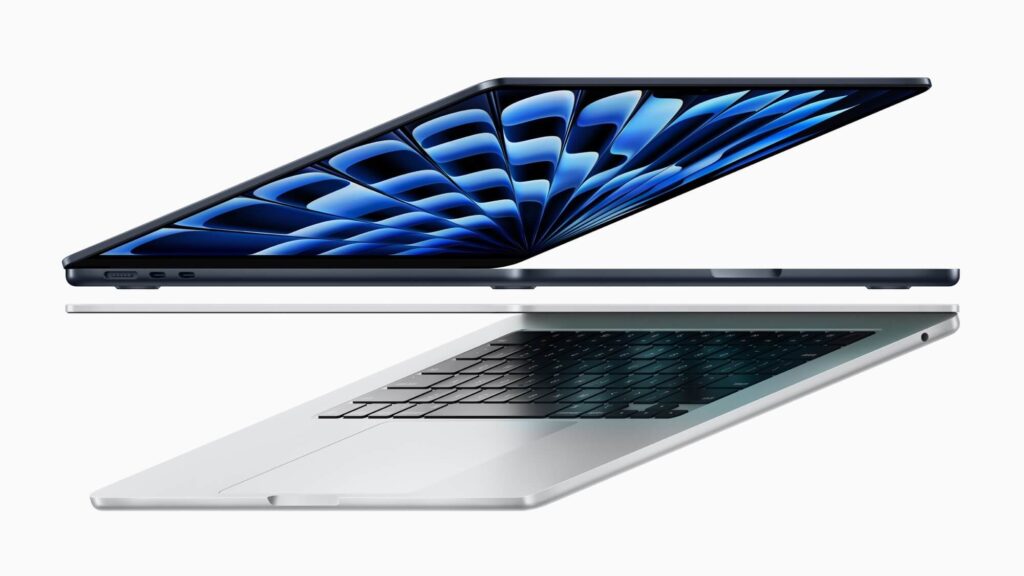
Описание MacBook Air 15" с чипом M3 звучит как сказка: идеально тонкий корпус, небольшой вес, новейший процессор M3. Добавьте к этому впечатляющую автономность и шикарный дисплей — и все это по цене ниже, чем у предыдущего кандидата. Возникает логичный вопрос: если у Air все так хорошо, чего ради вообще смотреть в сторону MacBook Pro? Ответ прост. Air задуман как портативный ноутбук для быстрого решения текущих задач, а Pro — супермощная машина для ежедневной работы.
Но давайте рассмотрим Air чуть внимательнее и разберемся, что к чему. По описанию модель прямо-таки фантастически хороша: ультратонкий корпус, экран крупнее не только, чем у 13-дюймового Air, но и чем у MacBook Pro 14". Еще и новый чип M3 с 10-ядерным GPU, и система из шести динамиков. Казалось бы, идеальное соотношение цены и возможностей.
Но, как водится у Apple, есть нюанс (а у кого их нет?). Базовая комплектация ноутбука — это всего-то 8 ГБ оперативной памяти и 256 ГБ хранилища. Для серфинга в интернете, созвонов с заказчиками, оперативного редактирования файлов «на бегу» — в поездке или за городом — этого более чем достаточно. Но любой, кто когда-либо работал с тяжелыми файлами, скажет вам: для качественной обработки этого критически мало. Более или менее адекватная конфигурация для решения творческих задач выглядит иначе: как минимум 16 ГБ ОЗУ (а это плюс $200) и хотя бы 512 ГБ SSD (добавьте еще $200 к стоимости).
То есть для постоянной работы разумнее сразу выбирать более мощный ноутбук и не заниматься апгрейдом. Но если вы ищете лэптоп, который спокойно можно брать с собой в дорогу и решать на нем краткосрочные задачи, то выбор очевиден: MacBook Air 15-inch. Он легкий, держит заряд до 15-18 часов (в зависимости от того, с какими программами вы работаете), плюс выглядит стильно, а стоит сравнительно недорого.
Покупать стоит, если: нужна производительная модель для оперативного редактирования.
Покупать не стоит, если: нужна мощная вещь для постоянной работы.
- Экран
- 15,3″ Liquid Retina
- Цветовой охват
- P3
- Процессор
- Apple M3
- ОЗУ
- 8 ГБ
- SSD
- 512 ГБ SSD
- Графика
- M3 10-ядерный GPU
- Вес
- ≈1,51 кг
- Порты / кардридер
- 2× Thunderbolt / USB4, MagSafe 3; без SD
- Компромисс
- 8 ГБ ОЗУ мало для тяжёлой обработки
Преимущества
- нужна производительная модель для оперативного редактирования
Что учитывать
- нужна мощная вещь для постоянной работы
Где купить
Предложения откроются в новой вкладке.
Смотреть на Яндекс Маркете (откроется в новой вкладке)РекламаООО «Яндекс Маркет», ИНН 9704254424
Windows-станция
Asus ProArt P16
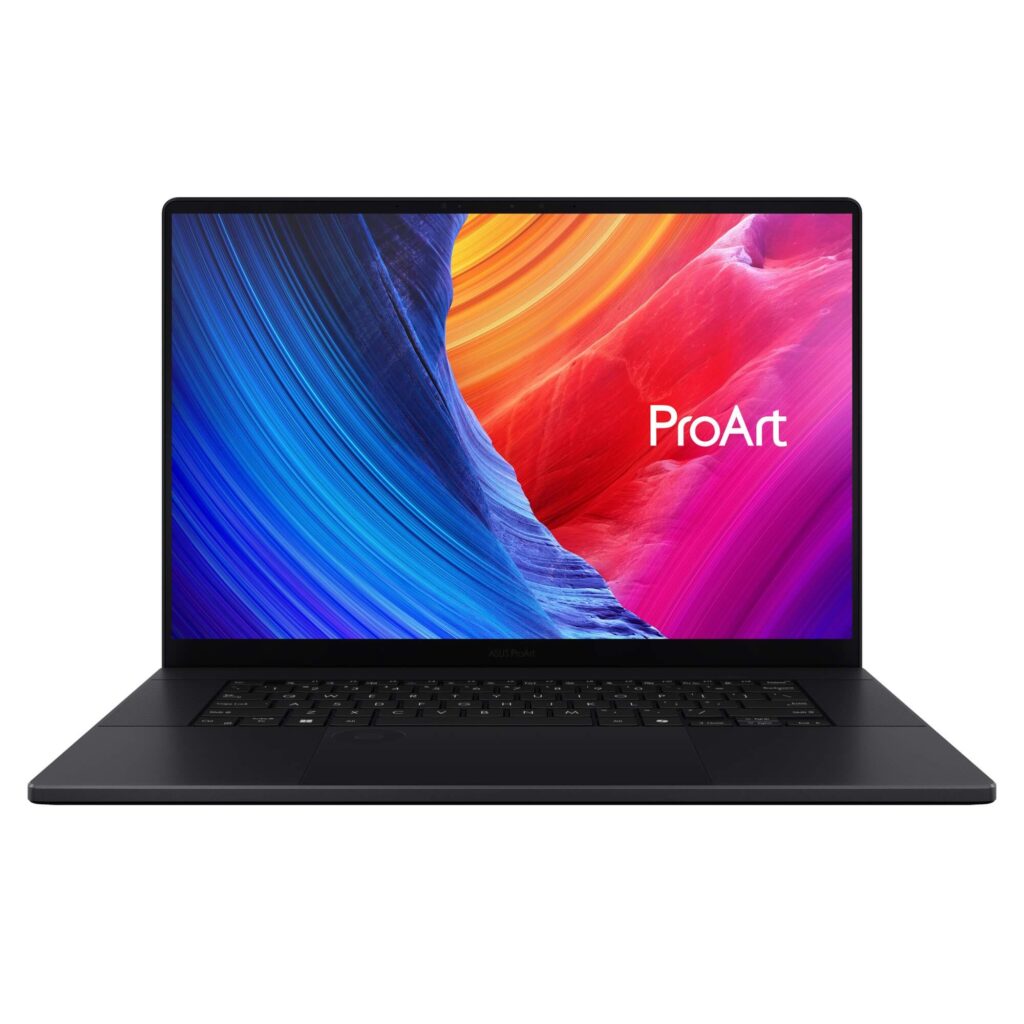
Asus ProArt 16 — крутая альтернатива MacBook для тех, кто любит Windows и не хочет его ни на что менять. Это по-настоящему удобный ноутбук для фотографов, работающих в «полевых условиях»: в командировках, на конференциях, в поездках — и желающих выдавать качественный результат. Характеристики не могут не впечатлять: Intel Core i9 13-го поколения, видеокарта Nvidia GeForce RTX 4070, 64 ГБ оперативной памяти и целых 8 ТБ SSD, разделенные на два диска. Нельзя не упомянуть шикарный OLED-дисплей 16:10 с разрешением 3200 Х 2000, 100% охватом DCI-P3 и сенсорной поддержкой. В итоге получается универсальный высокотехнологичный инструмент, который можно взять с собой куда угодно.
Команда Asus неплохо поработала над дизайном и предложила несколько интересных решений для новой модели. Вот, например, интересная фишка — Asus Dial. Это такое маленькое колесико, встроенное прямо в корпус: казалось бы, мелочь, но оно превращает работу в Photoshop или Lightroom в чистое удовольствие. Можно менять размер кисти, листать таймлайн, переключать инструменты — и все это одним движением.
По портам все более чем серьезно: два Thunderbolt 4, HDMI 2.1, Ethernet, USB-A и слот SD Express 7.0. Плюс в наличии Wi-Fi 6E и Bluetooth 5.3 — полный набор для фотографов и видеографов, которым важно быстро перекачивать материалы на ноут и выполнять обработку.
Что касается мощности — здесь полный порядок. Lightroom, Photoshop, Topaz AI функционируют без задержек, причем девайс обеспечивает бесперебойную работу системы, даже если вы редактируете огромные RAW-файлы. Экспорт, рендеринг, шумоподавление — все просто летает, никаких зависаний. Графический процессор легко справляется с аппаратным ускорением, а многопоточность i9 обеспечивает плавную работу ноутбука даже при параллельных задачах.
Единственный слабый момент — автономность. Если активно загрузить систему, батарея сядет быстро, часов через 15. Но это ожидаемая плата за такую производительность.
Покупать стоит, если: важны высокая производительность и комфорт.
Покупать не стоит, если: нужен ноутбук, который длительное время сможет функционировать без подзарядки.
- Экран
- —
- Цветовой охват
- —
- Процессор
- —
- ОЗУ
- —
- SSD
- —
- Графика
- —
- Вес
- —
- Порты / кардридер
- —
- Компромисс
- Конфигурации в линейке сильно отличаются
Преимущества
- важны высокая производительность и комфорт
Что учитывать
- нужен ноутбук, который длительное время сможет функционировать без подзарядки
Цена / мощность
Asus TUF A16
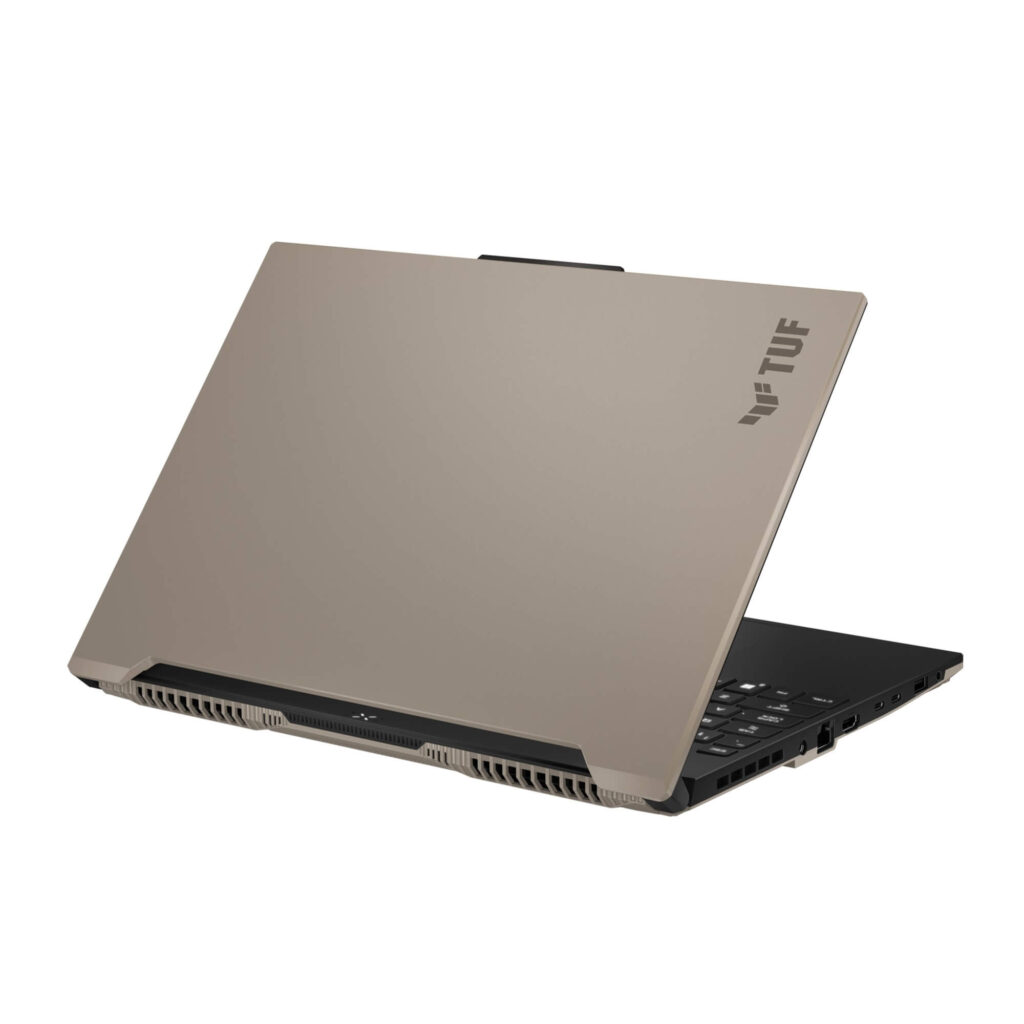
Asus TUF A16 — это тот случай, когда мощный ноутбук для работы с фото и видео не стоит целое состояние. Безусловно, дешевым его не назовешь, потому что ни один хороший девайс дешевым по определению не бывает. Но сочетание производительности и цены здесь действительно впечатляющее.
Посмотрим на «начинку»?
Итак, основа — это 8-ядерный процессор AMD Ryzen 9 7940HS плюс 16 ГБ оперативной памяти. Этого с лихвой хватает для серьезной обработки даже очень тяжелых изображений. Экран тоже не может не радовать: тут у нас 16-дюймовый IPS-дисплей с разрешением 2560 Х 1600 и полным охватом цветового пространства DCI-P3. Это, конечно, не 4K, но тем не менее он обеспечивает невероятно четкое и детализированное отображение картинки, а для повседневного не сверхсложного редактирования этого более чем достаточно.
Время автономной работы приятно удивляет: при небольшой нагрузке ноутбук спокойно функционирует около 10 часов, что для устройства такой мощности редкость. Правда, стоит загрузить все ядра по полной — и придется тянуться за зарядкой заметно раньше (но в принципе такая же история происходит и с другим девайсами, так что здесь ничего удивительного).
Внешне Asus TUF A16 производит очень приятное впечатление: тонкие рамки вокруг 16-дюймового дисплея и экран, занимающий 90% площади по отношению к корпусу, — просто красота. При таком оформлении ноутбук не кажется ни чрезмерно тяжелым, ни громоздким. Плюс — дизайн лаконичный, почти строгий, так что модель отлично смотрится на деловой встрече или в офисе.
Но есть и ложка дегтя, куда же без нее. Посмотрим на набор портов. С виду все вполне достойно: тут вам и USB4, USB-C, USB-A, HDMI, LAN — все на месте. Но расположение оставляет желать лучшего: все они вынесены на боковые грани. А блок питания и вовсе торчит ровно посередине левого борта. Казалось бы, ничего такого, но если вы левша — при работе с ноутбуком точно возникнут трудности.
В идеале, конечно, часть портов стоило бы перенести на заднюю панель — туда же и разъем питания. Но особая конструкция шарнира, выбранная Asus, полностью исключает такое решение. Что ж, всегда приходится чем-то жертвовать.
Покупать стоит, если: нужно достойное качество за свою цену.
Покупать не стоит, если: нужен ноутбук для длительной работы или если вы левша.
- Экран
- 16″ IPS: FHD+ 165 Гц или QHD+ 240 Гц
- Цветовой охват
- 100% sRGB или 100% DCI-P3 (зависит от матрицы)
- Процессор
- AMD Ryzen 9 7940HS (конфигурации FA617)
- ОЗУ
- от 16 ГБ (зависит от комплектации)
- SSD
- —
- Графика
- Radeon RX 7600S / 7700S (зависит от комплектации)
- Вес
- ≈2,2 кг
- Порты / кардридер
- USB4, USB-C, USB-A, HDMI 2.1, LAN
- Компромисс
- Игровая линейка; порты по бокам
Преимущества
- нужно достойное качество за свою цену
Что учитывать
- нужен ноутбук для длительной работы или если вы левша
Планшет-ноутбук
Microsoft Surface Pro 9
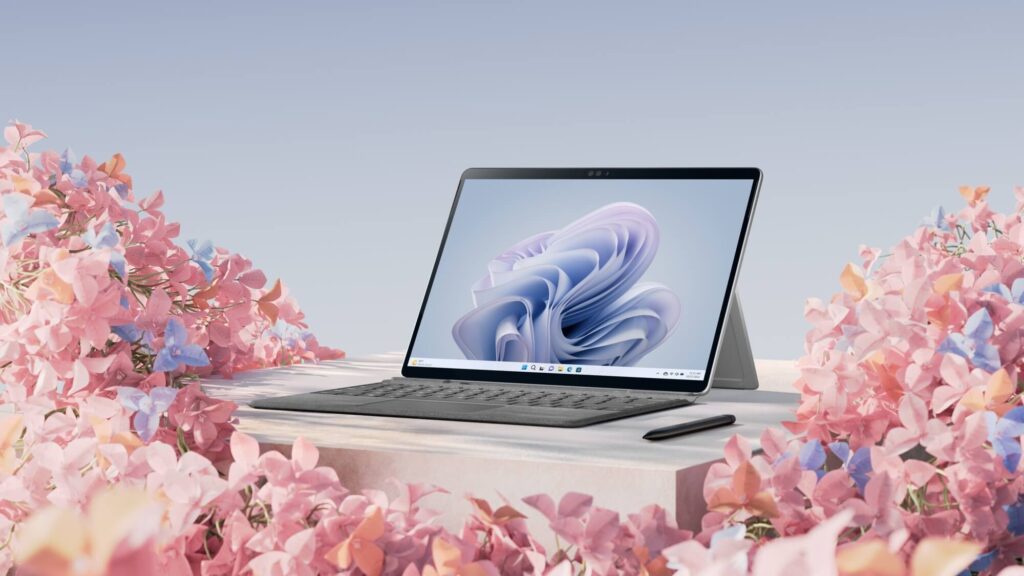
Microsoft Surface Pro 9 — два устройства в одном: это и ноутбук для быстрой обработки фотографий, и портативный планшет для рисования. Внешне девайс смотрится очень стильно: тонкий алюминиевый корпус весом меньше килограмма, 13-дюймовый экран PixelSense Flow почти без рамок, приятный гладкий корпус. Экран, кстати, радует не только эстетикой, но высоким разрешением, а также частотой обновления до 120 Гц. Смотреть фильмы, рисовать или работать с документацией на таком дисплее — одно удовольствие.
Что касается «начинки», то тут тоже полнейший порядок: процессор Intel Core i5 двенадцатого поколения, 8 ГБ оперативной памяти и быстрый SSD на 128 ГБ. Один нюанс: это скорее базовая конфигурация для учебы, работы с документами, звонков и легкого дизайнерского креатива. Видеозвонки, кстати, здесь на высоте: фронтальная камера поддерживает Windows Hello, звук остается кристально чист благодаря стереодинамикам с Dolby Atmos и микрофону дальнего поля. В общем, созвоны с коллегами или заказчиками пройдут идеально. Но если планируете серьезно работать с фотографиями или тем более заниматься видеомонтажом, то стоит выбирать модель помощнее: Microsoft Surface Pro 9 в такой конфигурации просто не обеспечивает нужной производительности. К тому же портов в нем не так уж много, для большого количества техники может и не хватить. Для комфортной работы в режиме многозадачности лучше сразу смотреть на версии с 16 ГБ и большим SSD.
В базовой же комплектации Surface Pro 9 удобен именно как трансформер. Благодаря откидной подставке он за секунду превращается из планшета в ноутбук, а со специальной клавиатурой и стилусом функционирует как рабочая станция для написания заметок, создания иллюстраций или презентаций. Его можно возить с собой хоть целый день: батареи хватает примерно на 15 часов, и в этом он не уступает многим классическим ультрабукам.
Покупать стоит, если: в приоритете функциональность и небольшой вес корпуса.
Покупать не стоит, если: нужен мощный ноутбук.
- Экран
- 13″ PixelSense Flow 2880×1920 до 120 Гц
- Цветовой охват
- sRGB (профиль Microsoft)
- Процессор
- Intel Core i5-1235U (12-е пок.)
- ОЗУ
- 8 ГБ
- SSD
- 128 ГБ
- Графика
- Intel Iris Xe
- Вес
- ≈879 г без клавиатуры
- Порты / кардридер
- 2× Thunderbolt 4; без USB-A/HDMI
- Компромисс
- База слаба для монтажа; клавиатура отдельно
Преимущества
- в приоритете функциональность и небольшой вес корпуса
Что учитывать
- нужен мощный ноутбук
Где купить
Предложения откроются в новой вкладке.
Смотреть на Яндекс Маркете (откроется в новой вкладке)РекламаООО «Яндекс Маркет», ИНН 9704254424
Сенсорный креатив
Microsoft Surface Laptop Studio 2
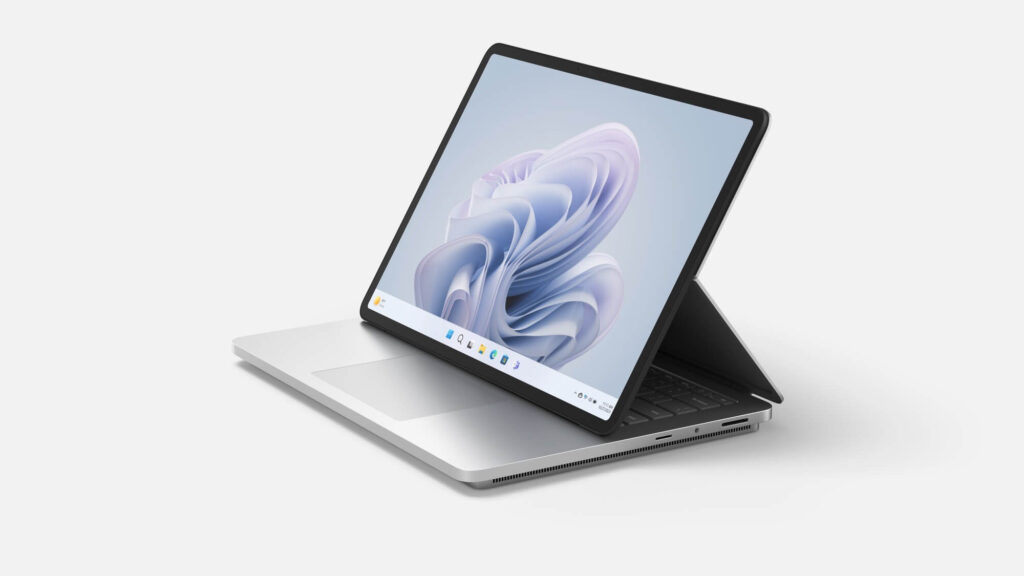
Microsoft Surface Laptop Studio 2 — лучший ноутбук для тех, кто превыше всего ценит удобство. Его инновационный трансформируемый корпус позволяет легко переключаться между режимом лэптопа и планшета; так что если вам нужен небольшой девайс, с которым удобно выполнять обработку фотографий хоть в гостинице, хоть в самолете, хоть в предгорьях Эвереста — это точно ваш выбор.
Что хорошего тут есть? Во-первых, экран с диагональю 14,4 дюйма: при разрешении 2400 Х 1600 при частоте обновления 120 Гц он впечатляет высочайшим качеством изображения и точностью цветопередачи. Если вы хотите при обработке видеть мельчайшие оттенки и игру светотени, то без вам понравится Microsoft Surface Laptop Studio 2. Сенсорный экран с поддержкой Surface Pen упрощает редактирование: можно легко рисовать, ретушировать или корректировать детали.
В то же время есть ограничения, которые нельзя не учитывать. Время автономной работы оставляет желать, мягко говоря, лучшего: практика показывает, что при полной нагрузке девайс выдерживает всего-то около пяти часов реального использования. Это бесконечно далеко от заявленных 16 часов и определенно станет проблемой, если вы выберете этот лэптоп как полноценное решение для путешествий. Производительность, хотя и достаточная для обработки фотографий, все же остается низкой. А за такую цену уж точно можно найти более мощные устройства.
Словом, вердикт такой. Эта модель станет отличным выбором, если вы предпочитаете именно сенсорное управление. Но если вы ищете максимальную вычислительную мощность или в приоритете длительность автономной работы, есть смысл обратить внимание на другие варианты. Это лучший ноутбук для быстрого креатива, но без розетки он просто не сможет долго выполнять свои задачи.
Покупать стоит, если: нужен легкий, стильный, быстрый ноутбук с хорошей цветопередачей.
Покупать не стоит, если: ищете полноценную рабочую станцию для качественной обработки фотографий.
- Экран
- 14,4″ PixelSense Flow 2400×1600 120 Гц
- Цветовой охват
- sRGB (профиль Microsoft)
- Процессор
- Intel Core i7-13700H
- ОЗУ
- 16 ГБ
- SSD
- 512 ГБ SSD
- Графика
- NVIDIA GeForce RTX 4050
- Вес
- ≈1,98 кг (с дискретной графикой)
- Порты / кардридер
- 2× Thunderbolt 4, USB-A, microSDXC, Surface Connect
- Компромисс
- Автономность под нагрузкой; цена
Преимущества
- нужен легкий, стильный, быстрый ноутбук с хорошей цветопередачей
Что учитывать
- ищете полноценную рабочую станцию для качественной обработки фотографий
Где купить
Предложения откроются в новой вкладке.
Смотреть на Яндекс Маркете (откроется в новой вкладке)РекламаООО «Яндекс Маркет», ИНН 9704254424
Стиль и автономность
Microsoft Surface Laptop 5
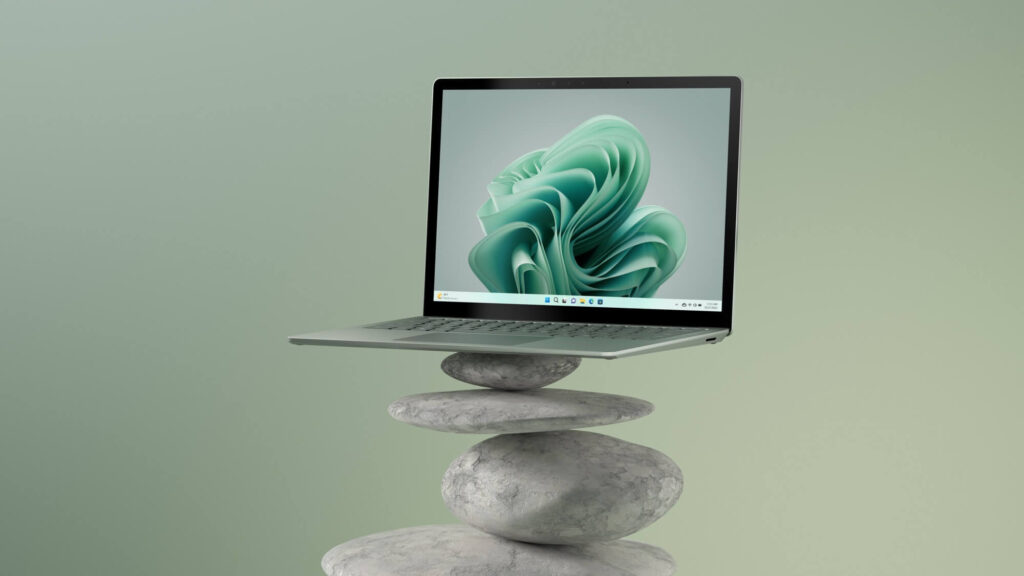
Microsoft Surface Laptop 5 — лучший ноутбук для тех, кто любит стиль и комфорт, но взамен готов примириться с парой нюансов.
Этот девайс действительно красив в классическом смысле: легкий, тонкий корпус одинаково уместно смотрится и в офисе, и в кафе, и в поездке. 15-дюймовый сенсорный экран с калибровкой цветов порадует фотокорреспондентов, дизайнеров или вообще всех тех, кто ценит качественную картинку. Цвета естественные, изображение яркое, а Dolby Vision IQ добавляет глубины — на таком дисплее приятно и работать, и смотреть фильмы.
Клавиатура — отдельное удовольствие: ход мягкий, размер клавиш удобный, текст печатать легко. Трекпад стал больше, удобнее и наконец-то может конкурировать с трекпадом от Apple.
Однако есть и минусы, которые стоит учитывать. Во-первых, широкие рамки вокруг экрана. В 2025 году такие ноутбуки уже выглядят, мягко говоря, архаично, особенно на фоне ультратонких решений от Dell или Samsung. Во-вторых, порты. Один Thunderbolt 4 радует, но наличие всего одного USB-C и старомодного USB-A вызывает вопросы. Что вообще сюда можно подключить? Для фотографов это означает, что придется выключать одно устройство и подключать другое в процессе работы, а это отвлекает и раздражает. Хотелось бы видеть еще один современный разъем.
В плане производительности все стабильно: офисные задачи, браузер, работа с фотографиями — в этом смысле без проблем. Памяти достаточно. Есть варианты на 8 ГБ, 16 ГБ или 32 ГБ LPDDR5x. Аккумулятор выдерживает 17 часов беспрерывной работы — более чем достойный показатель. Lightroom идет уверенно, но не всегда быстро. А вот для серьезного монтажа ноутбук слабоват: отсутствие дискретной графики дает о себе знать.
В целом Surface Laptop 5 — это такой изящный баланс между стилем и удобством. Он прекрасно подойдет для текстов, несложного редактирования фото, учебы, рабочих задач и путешествий. Но если вам нужна максимальная мощность или современный «безрамочный» дизайн, придется поискать альтернативы.
Покупать стоит, если: ищете стильный ноутбук для быстрой обработки фото.
Покупать не стоит, если: работаете с видео, нужен девайс для сложного монтажа.
- Экран
- 15″ PixelSense 2496×1664
- Цветовой охват
- sRGB (профиль Microsoft)
- Процессор
- Intel Core i7-1255U (12-е пок.)
- ОЗУ
- 16 ГБ
- SSD
- 512 ГБ SSD
- Графика
- Intel Iris Xe (без дискретной)
- Вес
- ≈1,56 кг
- Порты / кардридер
- Thunderbolt 4, USB-A, Surface Connect
- Компромисс
- Мало портов; слаб для тяжёлого монтажа
Преимущества
- ищете стильный ноутбук для быстрой обработки фото
Что учитывать
- работаете с видео, нужен девайс для сложного монтажа
Где купить
Предложения откроются в новой вкладке.
Смотреть на Яндекс Маркете (откроется в новой вкладке)РекламаООО «Яндекс Маркет», ИНН 9704254424
Игровая мощность
Acer Predator Helios 300
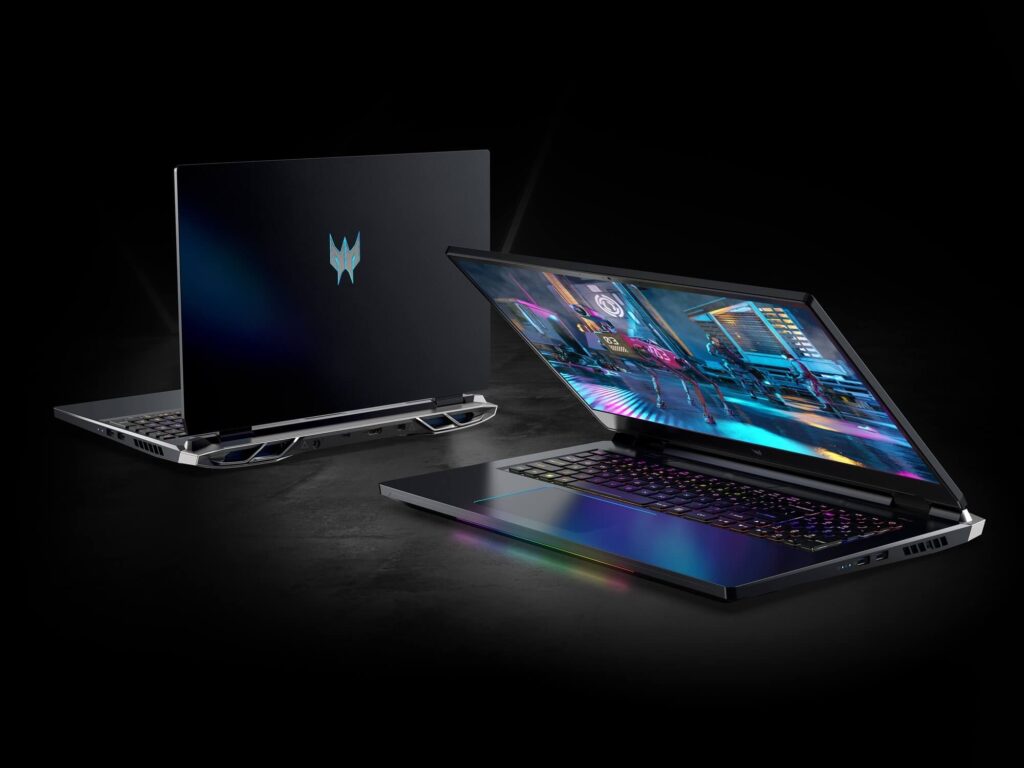
Ну и завершим наш рейтинг стильной и интересной моделью Predator Helios 300 от Acer. Это настоящий хищник в мире редактирования фото и видео. В целом ноутбук разрабатывался скорее для геймеров, а не для фотографов: под игры тут заточены и софт, и железо. Но если подумать, игры и видеомонтаж близки друг к другу с точки зрения технических характеристик лэптопа: для обеих задач нужны высокая мощность, хороший экран и железо, которое не задыхается под нагрузкой. Predator Helios 300 именно такой: изначально созданный как геймерская машина, он при этом спокойно справляется и с тяжелыми проектами по редактированию фотографий.
Итак, что тут есть хорошего? Прежде всего — экран: целых 17 дюймов (вообще-то есть и 15-дюймовая версия, но если уж покупать игровой ноут, то ни в чем себе не отказывать). Неплохая частота обновления 144 Гц и сочная картинка с Full HD разрешением идеальны для шутеров, гонок и любых динамичных игр — ну и для работы с видео.
Второй плюс — мощность. Конфигураций у Helios 300 много: есть доступные версии с RTX 3050 Ti, есть продвинутые решения с RTX 3080. Но даже базовая комплектация с Intel i5 11-го поколения, 8 ГБ ОЗУ, SSD на 2 ТБ и RTX 3050 Ti уверенно тянет современные игры и справляется с монтажом.
Еще один бонус — набор портов. Да, наконец-то в ноутбуке обнаружен полный набор портов! Здесь есть все: и USB-C с Thunderbolt 4, и HDMI 2.0, и Ethernet, и несколько USB-A. Подключить второй монитор и внешний диск — не проблема.
Но есть и ложка дегтя в бочке меда, и это — автономность. Четыре часа потокового видео — предел, а под нагрузкой батарея садится еще быстрее. По сути Predator с таким аккумулятором — стационарная рабочая станция, а не ноутбук для долгих поездок. К тому же Helios 300 — громоздкий, шумный и заметный. Вы буквально постоянно слышите, как работает вентилятор. Плюс подсвечиваемый логотип Predator на крышке и светящаяся клавиатура как будто сразу говорят: я здесь, все смотрите на меня! Для кого-то это плюс, для кого-то перебор. Так или иначе, модель не офисная, это скорее выбор тех, кто любит заявить о себе. Да, в 2025 году удаленка — это уже норма, так что дизайн не так уж принципиален, но все же этот момент стоит учитывать.
Покупать стоит, если: нужны мощный процессор, большой дисплей и серьезная графика.
Покупать не стоит, если: собираетесь работать в поездках: ноутбук тяжелый, в автономном режиме работает от силы четыре часа.
- Экран
- —
- Цветовой охват
- —
- Процессор
- —
- ОЗУ
- —
- SSD
- —
- Графика
- —
- Вес
- —
- Порты / кардридер
- —
- Компромисс
- Игровая линейка: шум, вес, слабая автономность
Преимущества
- нужны мощный процессор, большой дисплей и серьезная графика
Что учитывать
- собираетесь работать в поездках: ноутбук тяжелый, в автономном режиме работает от силы четыре часа